Powered By Blogger

Sabtu, 17 September 2011

mengenal Routing pada mikrotik

 Beberapa hal yang harus diperhatikan tentang Routing pada MikroTik
  • Konsep Routing di MikroTik menggunakan prinsip destination address (dst-address) dan gateway.
  • Saat kita menambahkan IP Address pada interface secara otomatis dynamic routes akan dibuat.
  • Default gateway merupakan Routing Static. Default gateway adalah kasus dimana semua tujuan (dst-address=0.0.0.0/0) akan dialihkan ke gateway tertentu.

Beberapa Parameter Routing pada MikroTik diantaranya:
  • Destination Address (dst-address), merupakan single IP atau jaringan subnet tujuan.
  • Gateway (pintu keluar), merupakan single IP dari router selanjutnya yang harus dituju (next hop).
    IP Address Gateway harus merupakan IP Address yang subnetnya sana dengan salah satu IP Address yang terpasang pada router (connect directly).
  • Gateway Interface, digunakan apabila IP gateway tidak diketahui dan bersifat dinamik
  • Pref Source, source IP Address dari paket yang akan meninggalkan router
  • Distance, beban untuk kalkulasi pemilihan routing.

Pemilihan Routing
Routing pada MikroTik akan dipilih dengan urutan:
  • Tujuan yang lebih spesifik akan lebih diutamakan
    Misal tujuan 192.168.1.1/24 akan lebih diutamakan daripada 192.168.1.0/24
  • Distance yang lebih kecil akan lebih diutamakan
  • Bila tujuan dan distance sama, maka akan berlaku sistem random
Contoh Simple Static Routing, Agar 2 buah komputer ini bisa terkoneksi ke internet, dibutuhkan sebuah router yang berfungsi sebagai gateway.

kirim sms gratis lewat internet

Layanan SMS Gratis ini mungkin berguna bagi Anda yang hendak mengirim atau menjawab pesan SMS secara gratis, alias tidak perlu keluar duit buat bayar pulsa :) syarat utamanya adalah Anda harus terhubung ke internet. Beberapa layanan di internet yang dapat kita manfaatkan untuk mengirim SMS secara gratis diantaranya adalah sebagai berikut:

Kirim SMS Gratis lewat Gmail

Bagi Anda yang mempunyai akun di Google, Anda bisa menggunakan aplikasi Gmail SMS Chat untuk berkirim SMS gratis, caranya adalah sebagai berikut:
  1. Login ke mail.google.com
  2. Klik Setting pada pojok kanan atas, kemudian klik Lab
  3. Cari menu SMS (text messaging ) in Chat dan pilih enable
  4. Enable-kan juga pilihan SMS in Chat gadget
  5. Klik Save Changes
  6. Lihat pada menu sebelah kiri, akan terlihat menu Send SMS,
  7. Masukan no telp dan tekan enter, akan keluar menu pop-up, masukan nama kontak, klik Save
  8. Selanjutnya dipojok kanan bawah akan tampil aplikasi untuk berkirim SMS Gratis, seperti tampak pada gambar dibawah:
    sms gratis dengan gmail

Kirim SMS Gratis lewat Yahoo Mail

Aplikasi SMS Gratis dari Yahoo ini dapat kita nikmati apabila kita menggunakan layanan Yahoo Messenger, atau lewat Yahoo Mail dengan mengaktifkan juga atau login ke Yahoo Meesenger. Apabila telah login ke aplikasi Yahoo Messengger, kita tinggal klik tanda panah pada menu Compose Message seperti pada gambar dibawah, lalu pilih SMS.

sms gratis dengan yahoo mail

Selanjutnya silahkan menikmati SMS Gratis antar pengguna Yahoo Messenger lewat Yahoo Mail.

Kirim SMS Gratis lewat Facebook

Apabila kita mempunyai akun Facebook (hari gini siapa yang ga punya akun facebook ya .. ) kita juga bisa berkirim SMS gratis lewat Facebook dengan menggunakan aplikasi ChatSMS di http://apps.facebook.com/chatsms/ penampakannya seperti pada gambar dibawah, rasanya ga ada yang harus dijelasin lagi :)

sms gratis dengan facebook

Kirim SMS Gratis lewat situs peyedia layanan SMS Gratis

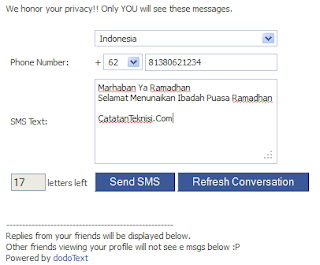
Apabila Anda tidak mempunyai akun di google, yahoo atau facebook (kasihan baget gan..) atau memang sengaja pengen berkirim SMS secara anonym, Anda bisa menggunakan layanan-layan SMS gratis yang banyak bertebaran di internet, seperti misalnya yang sering saya pakai adalah SMS Gratis dari http://www.sms-online.web.id/

Itulah beberapa cara yang dapat kita gunakan untuk mengirimkan SMS secara gratis lewat internet, apabila ada yang mau menambahkan silahkan share lewat comment di bawah, thanks.
Artikel ini merupakan kelanjutan dari artikel sebelumnya yaitu tentang bagaimana cara memperbaiki hardisk komputer. Dalam artikel ini akan membahas tentang bagaimana cara memperbaiki hardisk yang terkena bad sector. Sebelumnya untuk memeriksa kondisi hardisk kita bisa menggunakan beberapa program aplikasi seperti yang telah disebutkan dalam artikel tentang cara memeriksa kondisi hardik komputer.

Bad sektor atau bad block adalah istilah yang digunakan untuk menyebut area yang rusak pada hardisk. Bad Sector pada hardisk ini secara umum terdapat 2 macam, yaitu bad sektor secara fisik dan bad sektor secara software. Bad sector secara fisik terjadi karena adanya keruksakan pada bagian plate hardisk yang bisa terjadi karena hardisk terkena debu, hardisk terjatuh, terkena benturan keras dan sebagainya. Sedangkan bad sector secara software bisa terjadi ketika hardisk sedang sibuk tiba-tiba komputer mati, misalnya karena mati listrik.

Terdapat beberapa tools aplikasi yang dapat kita gunakan untuk memperbaiki kondisi hardisk yang mengalami bad sektor secar software yaitu:

1. Menggunakan HDD Low Level Format Tool
Progam Low level format adalah utility yang berfungsi untuk menghapus seluruh informasi baik partisi, data didalam hardisk serta informasi bad sektor. Setelah menjalankan low level format maka kondisi hardisk akan benar-benar bersih seperti kondisi pertama kali digunakan. Jadi sebelumnya  pastikan data yang diperlukan di-backup terlebih dahulu. Melihat fungsinya itu, maka selain digunakan untuk memperbaiki bad sektor, tool low level format bisa kita gunakan untuk membersihkan data-data yang sangat pribadi atau rahasia secara permanen.
Menggunakan HDD Low Level Format Tool

Berikut adalah langkah-langkah untuk menggunakan HDD Low Level Format Tool:
  1. Download program HDD Low Level Format di hddguru.com.
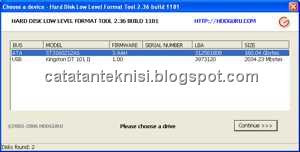
  2. Install dan jalankan program HDD Low Level Format tools sehingga muncul tampilan seperti dibawah :
  3. Pilih hardisk yang akan di-format, kemudian klik Continue..
  4. Klik tab LOW-LEVEL FORMAT, klik FORMAT THIS DEVICE
  5. Tunggu sampai selesai, dan biasanya prosesnya akan memakan waktu cukup lama jadi luangkanlah waktu yang cukup.
Selain untuk hardisk (SATA, IDE atau SCSI), HDD Low Level Format Tool bisa juga untuk memformat Flashdisk, Flash card dan sejenisnya.

2. Menggunakan Bad Block Recovery Softwares dari vendor hardisk

Beberapa vendor hardisk mengeluarkan software / tool diagnostic untuk melakukan analisa dan maintenance hardisk, diantaranya adalah :
    
1. Fujitsu IDE Low level Format Utility

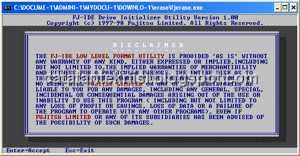
Fujitsu IDE Low level Format Utility
Software untuk memperbaiki hardisk bad sektor dari Fujitsu, dapat di download di: www.fujitsu-europe.com/support/disk/software/erase.zip

2. Seagate's Seatools for Windows dan Seagate's Seatools for DOS

Seagate's Seatools for Windows

Diagnostic Tools dari Seagate yang dapat digunakan untuk hardisk merek Seagate, Maxtor ataupun hardisk dari vendor lain, dapat di download di: www.seagate.com.

3. Western Digital Data Lifeguard Diagnostics

Merupakan tools untuk maintenance dan repair hardisk, khusus untuk Hardisk dari Western Digital dapat Anda download di: www.softpedia.com

Semoga membantu.

Read more: http://www.catatanteknisi.com/2010/07/cara-memperbaiki-hardisk-bad-sector.html#ixzz5zlZdrea2

mengubah icon folder pribadi

Sebuah folder digunakan sebagai container yang dapat berisi file-file documen atau beberapa sub folder lagi. Dengan adanya folder ini kita dapat mengelompokkan data-data kita sehingga bisa terstruktur dengan jelas. Sebagai identifikasi folder kita memberikan nama pada folder tersebut yang sesuai dengan isi dokumen yang terdapat di dalamnya.

Untuk mempercantik dan memudahkan identifikasi folder, kita bisa mengubah tampilan icon folder tersebut dengan gambar pribadi pilihan kita sendiri. Gambar dibawah ini adalah contohnya :


1. Misalkan kita buat folder di C:\DATA_PRIBADI
2. Siapkan file gambar dalam bentuk .bmp. Klo sudah ada gambar dalam format lain misal .jpg dapat dirubah dengan menggunakan MS Paint, caranya klik start-run ketik : mspaint
2. Buka Program Notepad, bisa dengan klik start-run ketik: notepad
3. Ketikan baris perintah dibawah ini:
[.ShellClassInfo]
IconFile=C:\DATA_PRIBADI
IconIndex=0
4. Simpan file tersebut dengan nama desktop.ini di folder C:\DATA_PRIBADI
5. Berikan attribut system pada folder tersebut dengan klik start-run ketik: ATTRIB +S "C:\DATA_PRIBADI"
6. Selesai, kita dapat melihat icon baru untuk folder C:\DATA_PRIBADI

blue screen

Masih tentang BlueScreen...
bluescreen
Si layar biru yang menyebalkan ini atau istilah kerennya “Blue Screen Of Death (BSOD) terjadi karena adanya critical error pada Sistem  Operasi Windows yang menyebabkan semua aplikasi yang sedang berjalan terpaksa harus dihentikan. Dalam kesempatan ini saya akan berbagi pengalaman tentang beberapa tips cara memperbaiki komputer yang mengalami BlueScreen, berdasarkan pengalaman yang pernah saya alami, semoga ada manfaatnya.

Tips cara Memperbaiki Blue Screen Of Death  pada Komputer :

1.    Periksa Kondisi Komputer  Secara Umum
Sebelum melakukan troubleshooting  lebih lanjut, langkah pertama yang harus kita lakukan adalah memeriksa kondisi komputer secara umum, diantaranya adalah :
  • Periksa kebersihan didalam Casing CPU. Bersihkan debu dan kotoran lainnya bisa denga kuas dan vacuum cleaner, bila perlu siapkan electrical contact cleaner untuk membersihkan Motherboard.
  • Periksa kondisi suhu tiap-tiap komponen seperti Power Supply ( pastikan fan berputar secara normal),  VGA Card dan Heatsink Processor.
  • Pastikan berbagai komponen (seperti RAM, VGA Card, konektor IDE / SATA, konektor Power Supply, dll) sudah terpasang dengan benar,  untuk memastikannya bisa dengan mencabut dan memasangnya kembali.
  • Bila Anda baru saja memasang komponen hardware baru (misal VGA Card), cabut aja dulu dan coba jalankan komputer  kali aja peyebab BlueScreen dari kompone tersebut.
2.    Gunakan Mode “Safe Mode “
Langkah selanjutnya adalah menjalankan Windows dalam Mode "Safe Mode" yang merupakan salah satu pilihan pada menu Advance Boot Option Windows XP, yaitu dengan menekan berulang-ulang tombol F8 pada saat sistem akan melakukan startup. Setelah Windows berhasil masuk ke Safe Mode, lakukan beberapa troubleshooting berikut:
  • Bersihkan hardisk dari antivirus, mallware & spyware dengan cara menjalankan program virus scanner , misalnya Norman Anti Mallware.
  • Uninstall Driver yang bermasalah, caranya dengan masuk ke jendela Computer Management klik Device Manager dan carilah komponen yang ada tanda serunya, atau driver komponen yang baru saja diinstall atau diupdate.
  • Bila perlu uninstall dulu program antivirus yang terpasang, bila kondisi kondisi komputer sudah normal bisa diinstall lagi dan pastikan database engine-ya selalu up to date.
  • Kita juga bisa menggunakan utility “System Restore” untuk mengembalikan setingan computer ke kondisi sebelumnya. Caranya klik Start, All Program , Accessories, System Tools, System Restore.
3.    Periksa Kondisi  Hardisk
  • Kondisi hardisk yang bad juga bisa mengakibatkan terjadinya BlueScreen, oleh karena itu periksa kondisi hardisk dengan menjalankan perintah CHKDSK.  Jalankan juga program Defragmentasi Hardisk untuk memastikan hardisk bekerja secara optimal.
4.    Periksa Kondisi Memori  / RAM
  • Periksa kondisi Memori / RAM, pastikan telah terpasang dengan benar, dan jalankan program utuk memeriksa kondisi Memori misalnya “Windows Memory Diagnostic”.
5.    Repair Sistem Operasi Windows.
  • Adakalanya BlueScreen terjadi karena ada beberapa file Windows yang corrupt, untuk mengatasinya  cara yang paling gampang adalah dengan melakukan Repair  pada sistem operasi Windows kesayangan Anda tersebut.
6.    Gunakanlah Tools untuk menganalisa Penyebab Terjadinya BlueScreen.
  • Carilah Dump File pada hardisk komputer yang mengalami BlueScreen, biasanya di C:\WINDOWS\Minidump lalu copy ke komputer kita dan jalankan aplikasi WhoCrashed atau BlueScreenView untuk mencari peyebab BlueScreen.
Mungkin itulah beberapa tips dari saya tentang cara memperbaiki Blue Screen Of Death  pada Komputer. Dari pengalaman saya selama ini penyebab BlueScreen paling banyak adalah disebabkan karena driver hardware yang tidak cocok, program antivirus yang rusak, hardisk yang mengalami bad sector dan windows yang corrupt, bagaimana dengan Anda??

menyembunyikan file kedalam gambar

Aplikasi yang satu ini mungkin berguna bagi Anda yang ingin menyembunyikan sebuah file terkompresi (.zip, .rar, .7z dsb) ke dalam sebuah file gambar dengan format .jpg, nama aplikasinya adalah JPG+File Binder. Dengan bantuan JPG+File Binder ini, file yang kita sembunyikan tidak mudah diketahui oleh orang lain, karena yang terlihat hanyalah file gambarnya saja.

Read more: http://www.catatanteknisi.com/2011/08/menyembunyikan-file-dalam-gambar.html#ixzz5zlX8qOUbCara Menyembunyikan File Ke Dalam Gambar

Untuk lebih jelasnya tentang bagaimana cara menyembunyikan file ke dalam gambar, berikut sedikit penjelasannya:
  • Download terlebih dahulu aplikasi JPG+FileBinder disini
  • Jalankan aplikasinya, penampakannya kurang lebih seperti gambar dibawah:
catatanteknisi.jpg
  • Klik tombol Picture untuk memilih file gambar .jpg yang kita sukai
  • Klik Compressed File untuk memilih file yang akan kita sembunyikan 
  • Klik Output Picture File untuk menentukan nama dan lokasi tempat penyimpanan output file.
Dalam contoh ini saya menggunakan apliksi JPG+FileBinder ini untuk menyembunyikan file readme.zip kedalam gambar catatanteknisi.jpg seperti gambar diatas. Klo tidak percaya silahkan download gambar catatanteknisi.jpg diatas dan silahkan buka dengan program winzip, winrar atu 7zip. Selamat mencoba..

pengertian Routing,Tabel routing & Protocol Routing

Router adalah sebuah alat yang mengirimkan paket data melalui sebuah jaringan atau Internet menuju tujuannya, melalui sebuah proses yang dikenal sebagai routing

Routing adalah proses untuk memilih jalur (path) yang harus dilalui oleh paket. Jalur yang baik tergantung pada beban jaringan, panjang datagram, type of service requested dan pola trafik. Pada umumnya skema routing hanya mempertimbangkan jalur terpendek (the shortest path).

Terdapat 2 bentuk routing, yaitu:

  • Direct Routing (direct delivery); paket dikirimkan dari satu mesin ke mesin lain secara langsung (host berada pada jaringan fisik yang sama) sehingga tidak perlu melalui mesin lain atau gateway.
  • Indirect Routing (indirect delivery); paket dikirimkan dari suatu mesin ke mesin yang lain yang tidak terhubung langsung (berbeda jaringan) sehingga paket akan melewati satu atau lebih gateway atau network yang lain sebelum sampai ke mesin yang dituju.
Tabel Routing

Router merekomendasikan tentang jalur yang digunakan untuk melewatkan paket berdasarkan informasi yang terdapat pada Tabel Routing.

Informasi yang terdapat pada tabel routing dapat diperoleh secara static routing melalui perantara administrator dengan cara mengisi tabel routing secara manual ataupun secara dynamic routing menggunakan protokol routing, dimana setiap router yang berhubungan akan saling bertukar informasi routing agar dapat mengetahui alamat tujuan dan memelihara tabel routing.

Tabel Routing pada umumnya berisi informasi tentang:
  • Alamat Network Tujuan
  • Interface Router yang terdekat dengan network tujuan
  • Metric, yaitu sebuah nilai yang menunjukkan jarak untuk mencapai network tujuan. Metric tesebut menggunakan teknik berdasarkan jumlah lompatan (Hop Count).
Contoh tabel routing pada MikroTik


tabel routing mikrotik 


Routed Protocol dan Routing Protocol

Routing Protocol maksudnya adalah protocol untuk merouting. Routing protocol digunakan oleh router-router untuk memelihara /meng-update isi routing table. Pada dasarnya sebuah routing protocol menentukan jalur (path) yang dilalui oleh sebuah paket melalui sebuah internetwork.
Contoh dari routing protocol adalah RIP, IGRP, EIGRP, dan OSPF.

Routed Protocol (protocol yang diroutingkan) maksudnya adalah protokol-protokol yang dapat dirutekan oleh sebuah router. Jadi protocol ini tidak digunakan untuk membuild routing tables, melainkan dipakai untuk addressing (pengalamatan). Karena digunakan untuk addressing, maka yang menggunakan routed protocol ini adalah end devices (laptop, mobile phone, desktop, mac, dll). router akan membaca informasi dari protocol ini sebagai dasar untuk memforward paket.
Contoh routed protocol adalah IP, NetbeUI, IPX, Apple Talk dan DECNet.

(dari berbagai sumber)